打印机可以正常打印,但却无法访问扫描仪。这种情况通常发生在多功能一体机上,扫描功能失效不仅影响办公效率,还可能导致无法完成文档电子化工作。那么,打印机无法访问扫描仪究竟怎么办?下面将为大家介绍打印机无法扫描的原因分析与可行的解决方法。

一、打印机无法访问扫描仪的原因
1、驱动程序不完整或损坏
扫描仪功能需要独立的扫描驱动程序(Scan Driver)。如果驱动包安装不完整、版本过旧或出现损坏,就容易导致扫描组件无法被系统识别,进而提示“无法访问扫描仪”“扫描仪未连接”等错误。
2、USB或网络连接异常
对于USB连接的多功能打印机,如果数据线接触不良,或更换了接口未重新识别设备,都可能造成扫描仪无法被访问。对于网络打印机,IP改变、网络不稳定、设备不在同一网段,都会造成扫描通讯失败。
3、打印机服务未启动
Windows系统中与扫描相关的服务,如Windows Image Acquisition(WIA),若停止运行,扫描仪功能就会直接失效。
4、扫描应用程序异常
使用扫描软件,如HP Smart、Epson Scan、Canon MF Toolbox,如果软件损坏或版本不兼容,也可能导致扫描功能不可用。
二、打印机无法访问扫描仪的解决方法
以下步骤从最常见、最高效的方法开始,帮助你快速恢复扫描功能。
方法一:检查USB或网络连接1、USB连接机型:
更换USB接口(建议直连主机后置接口);
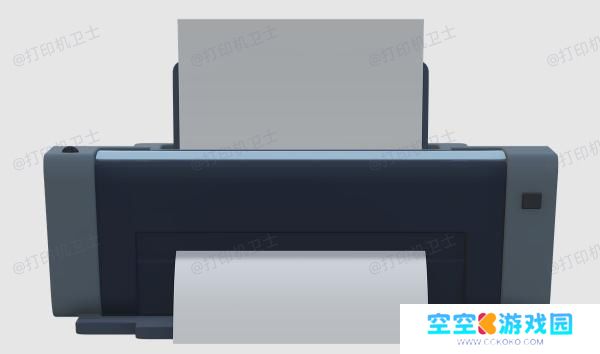
更换USB数据线;重启打印机,然后重新识别设备。
2、网络打印机:
确认打印机与电脑处于同一网段;打印网络配置页检查IP是否改变;在系统设置中删除旧设备,重新添加打印机;关闭防火墙后再次尝试扫描。
方法二:通过本站扫描安装打印机驱动
若你不清楚是驱动还是系统导致扫描功能异常,最佳方式是使用专业工具自动检测问题。“本站”是一款专为打印机驱动管理与故障修复而设计的工具。它可以自动扫描系统,识别打印机与扫描仪的驱动是否缺失、损坏或不兼容,然后一键修复。步骤实例如下: