平时打印个文件,本来是件很顺手的事,但如果遇到“操作无法完成(错误 0x00000077)”的提示时,往往会懵住:到底是电脑出问题、打印机坏了,还是驱动冲突?今天这篇文章就带大家逐步进行排查,并找到对应的解决方案,小白也能轻松照着一步步搞定。
这是最常见的情况,尤其是换了系统、换了 USB 口、装过多个打印机品牌的人最容易遇到。驱动不对、残留旧驱动、文件损坏,都会直接导致 Windows 报 0x00000077。
2. 打印后台服务(Print Spooler)卡死或缓存异常打印队列里堆着旧任务、文档卡死、缓存文件损坏,都会让 Spooler 服务崩一下,然后就弹这个错误了。
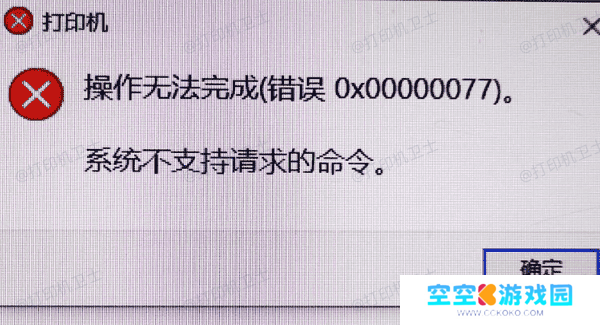
这个问题包括:USB 接触不良、驱动安装过程中断电、网络共享打印机路径变化,这些都会让系统找不到打印设备,从而报错。
4. 系统更新后导致的兼容性冲突Win10、Win11 更新后偶尔会把旧版本驱动“干掉”,或者改了一些权限/协议,导致打印机突然不能用。
二、打印机错误0x00000077的解决方案方法一:使用本站自动修复驱动如果你完全不知道自己打印机型号、不知道该下哪个驱动,或者之前尝试过手动安装都失败,那用这个方法是相对比较稳的。
本站可以自动识别你的打印机型号、USB 端口情况、驱动损坏情况,然后帮你重新安装官方驱动。对小白来说基本是“一键修好”。操作步骤: